Thứ Hai, 28 tháng 12, 2009

Phần mềm hỗ trợ kê đơn và bán thuốc

Dược phẩm là một loại hàng hoá đặc biệt. Hiện nay trên thị trường có đến hàng nghìn loại thuốc khác nhau. Làm thế nào để có thể quản lý được chi tiết từng loại thuốc là điều không dễ. Rất khó để có thể nắm rõ hiện tại trong kho còn bao nhiêu loại thuốc, thuộc những lô nào,hạn sử dụng của mỗi loại là bao nhiêu... Rất nhiều vấn đề đặt ra xung quanh việc quản lý và đòi hỏi người quản lý phải nắm bắt được tình hình thực tế của doanh nghiệp để từ đó đưa ra những giải pháp phù hợp nhằm tăng doanh thu, giảm chi phí cho doanh nghiệp. Với phần mềm hỗ trợ kê đơn và bán thuốc SDM, những vấn đề trên sẽ được giải quyết một cách nhanh chóng và đơn giản nhất:
Đặc điểm nổi bật và một số hình ảnh giao diện phần mềm
  • Phù hợp với các cửa hàng kinh doanh dược phẩm hoặc các phòng khám tư nhân có kèm dịch vụ bán thuốc
  • Có thể quản lý được số lượng thuốc nhập vào, xuất ra trong kỳ; theo dõi được chi tiết các loại thuốc theo lô, theo hạn sử dụng, theo hãng sản xuất
  • Theo dõi được số lượng thuốc của từng loại, từng lô, từng hãng sản xuất tại thời điểm xuất bán còn tồn bao nhiêu
  • Hệ thống xây dựng với kết cấu mở, có khả năng mở rộng, phát triển trong tương lai
  • Cơ chế bảo mật tin cậy, phân quyền quản lý theo từng chức năng, quản lý theo nhóm người dùng tuỳ thuộc vào mô hình quản lý của doanh nghiệp 


Mọi chi tiết vui lòng liên hệ:
KS. Phan Đức Thiện
Tel: 0983.889.013
Email: pdt_ac@yahoo.com

Thứ Tư, 28 tháng 10, 2009

Hướng dẫn chia ổ đĩa không mất dữ liệu

Đây là bài viết hướng dẫn các bạn chia lại phân vùng mà không làm mất dữ liệu
http://docs.google.com/fileview?id=0B8TnNzeIWdCKZTYzZjI4ZjEtZWZiMC00NGNlLWE1OTctMWFiZWY5N2M1MTI0&hl=en

Thứ Tư, 21 tháng 10, 2009

Khóa ổ USB trên máy tính

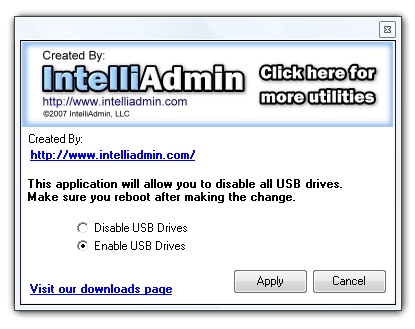
Với công việc quản lý phòng máy, hàng ngày mình phải sửa rất nhiều máy tính thật là mệt mà nguyên nhân chủ yếu của nó là do SV cắm USB có nhiễm Virut và lây vào máy. Sau khi lang thang trên MSDN tìm thấy bài viết hướng dẫn Disable USB mừng quá, vội vào google search phần mềm hỗ trợ. Mừng húm, thấy luôn bài viết và software này, mình post lên đây để các bạn tham khảo nhé

Vô hiệu hóa USB Flash Drives
Update 1/18/2007 11:01 PM EST: I have
received a few questions about this method – no it will not disable mice, or
keyboards. Cập nhật 1/18/2007 11:01 PM EST: Tôi đã nhận được một số câu hỏi về
phương pháp này - không có nó con chuột sẽ không vô hiệu hóa, hoặc bàn phím. It
only disables storage devices attached to the USB port. Nó chỉ vô hiệu hóa các
thiết bị lưu trữ gắn vào cổng USB. This includes hard drives, flash drives, and
any other type of USB storage device. Điều này bao gồm các ổ đĩa cứng, ổ đĩa
flash, và loại nào khác của thiết bị lưu trữ USB. And yes, if the user has
administrator access they can reverse the changes Và có, nếu người dùng có quyền
truy cập quản trị mà họ có thể đảo ngược những thay đổi
Our USB Flash drive
enable/disable program has been out for quite a while now. Ổ đĩa USB Flash của
chúng tôi cho phép / vô hiệu hoá chương trình đã được ra cho khá trong một giờ.
Recently we have been getting bug reports that it no longer works. Gần đây chúng
tôi đã nhận được báo lỗi rằng nó hoạt động không còn.
How it operates is
simple, we set a registry key that tells the UsbStor driver not to load on boot:
Làm thế nào nó hoạt động rất đơn giản, chúng tôi đặt một registry key mà nói với
người lái xe usbstor không cần tải về khởi động:
HKEY_LOCAL_MACHINE\SYSTEM\CurrentControlSet\Services\UsbStor
HKEY_LOCAL_MACHINE \ SYSTEM \ CurrentControlSet \ Services \ usbstor
Start =
4 (Disabled) – Don't start the driver on boot Bắt đầu = 4 (Disabled) - Không
được bắt đầu khởi động trình điều khiển Start = 3 (Enabled) – Start the driver
on boot Bắt đầu = 3 (Bật) - Bắt đầu driver khi khởi động
If we visit
Microsoft, this is an appropriate way to disable USB drives, they even recommend
it as a group policy to disable USB, CDROM, and floppy drives: Nếu chúng ta truy
cập vào Microsoft, đây là một cách thích hợp để vô hiệu hóa các ổ USB, họ thậm
chí khuyên bạn nên nó như là một chính sách nhóm để vô hiệu hóa USB, CD-ROM, và
ổ đĩa mềm:
http://translate.googleusercontent.com/translate_c?hl=vi&sl=en&tl=vi&u=http://support.microsoft.com/kb/555324&prev=hp&rurl=translate.google.com.vn&usg=ALkJrhjIHHS2aY8ejUVev4FkWppBcA7g_Q http://translate.googleusercontent.com/translate_c?hl=vi&sl=en&tl=vi&u=http://support.microsoft.com/kb/555324&prev=hp&rurl=translate.google.com.vn&usg=ALkJrhjIHHS2aY8ejUVev4FkWppBcA7g_Q
After loading about 10 different variations of Windows (2000, XP, 2003, and
Vista with different service packs) in VMWare we started to see a clearer
picture. Sau khi tải về 10 biến thể khác nhau của Windows (2000, XP, 2003, và
Vista với gói dịch vụ khác nhau) trong VMWare chúng tôi bắt đầu nhìn thấy một
hình ảnh rõ nét hơn.
Some variations will simply reset the key 'Start' back
to 3 when a new flash drive is plugged in. The first trick we tried was denying
write access for the system account on the USBStor registry key. Một số biến thể
đơn giản là sẽ thiết lập lại phím 'Bắt đầu' trở lại 3 khi một ổ đĩa flash mới
được cắm in The trick đầu tiên, chúng tôi đã cố gắng đã được viết từ chối truy
cập cho các tài khoản của hệ thống trên các khóa registry usbstor.
It worked
on everything except Windows 2003. Nó làm việc trên tất cả mọi thứ ngoại trừ
Windows 2003. This version of windows would reset permissions on the key – and
delete it!. Phiên bản này của cửa sổ sẽ thiết lập lại các điều khoản trên phím -
và xóa nó!. Then it would re-create with the USB storage enabled. Sau đó, nó sẽ
tái tạo với lưu trữ USB được kích hoạt.
Then we came across this document:
Sau đó, chúng tôi đã xem qua tài liệu này:
http://translate.googleusercontent.com/translate_c?hl=vi&sl=en&tl=vi&u=http://support.microsoft.com/kb/823732&prev=hp&rurl=translate.google.com.vn&usg=ALkJrhh7HclZ0FwCObsjKH15qy9MCQ5hBw http://translate.googleusercontent.com/translate_c?hl=vi&sl=en&tl=vi&u=http://support.microsoft.com/kb/823732&prev=hp&rurl=translate.google.com.vn&usg=ALkJrhh7HclZ0FwCObsjKH15qy9MCQ5hBw
(Looks like it was published much later than KB 555324) (Hình như nó đã được
xuất bản sau này nhiều hơn KB 555324)
It tells us to put deny permissions
for the users we want to lock out on UsbStor.inf, and UsbStor.pnf in the
c:\windows\inf folder. Nó cho chúng ta để đặt từ chối quyền cho người sử dụng,
chúng tôi muốn khóa ra trên UsbStor.inf, và UsbStor.pnf trong C: \ Windows \ inf
thư mục. Funny thing – it doesn't work. Funny thing - nó không hoạt động.
Windows XP will reset the permissions and let the user install their flash drive
anyhow. Windows XP sẽ thiết lập lại các cho phép và để cho người sử dụng cài đặt
ổ đĩa flash của họ anyhow.
Now we could have created a filter driver that
would sit between windows and usb storage, but we wanted something simple that
an administrator could do without even using our program. Bây giờ chúng ta có
thể tạo ra một trình điều khiển bộ lọc đó sẽ ngồi giữa các cửa sổ và lưu trữ
USB, nhưng chúng tôi muốn một cái gì đó đơn giản mà một quản trị viên có thể làm
ngay mà không cần sử dụng chương trình của chúng tôi.
We found a simpler
solution…rename the files. Chúng tôi đã tìm ra một giải pháp đơn giản ... đổi
tên các tập tin. If we simply rename the files to UsbStor.inf.backup, and
UsbStor.pnf.backup windows can no longer load the drivers for usb storage. Nếu
chúng ta chỉ cần đổi tên các tập tin để UsbStor.inf.backup, và cửa sổ
UsbStor.pnf.backup không còn có thể tải các trình điều khiển cho việc lưu trữ
USB.
So to recap. Vì vậy, để recap. Rename the files, set the registry key
to 4, and users can no longer access any type of usb storage. Đổi tên các tập
tin, thiết lập các khóa registry đến 4, và người dùng không còn có thể truy cập
bất kỳ loại hình lưu trữ USB. Reverse the rename, and reset the registry key to
3 and users can access their usb storage again. Đảo ngược những thay đổi tên, và
đặt lại các khóa registry đến 3 và người sử dụng có thể truy cập lưu trữ USB của
mình một lần nữa. Ahh. Ahh. Almost forgot. Hầu như quên. Reboot required each
time you switch. Khởi động lại yêu cầu mỗi khi bạn chuyển đổi.
We have a few
programs now that will do this for you. Chúng tôi có một vài chương trình bây
giờ mà sẽ làm việc này cho bạn. First the USB Disabler. Đầu tiên Disabler USB.
It is for disabling, or enabling USB flash drives on the computer you run it
from. Nó là cho vô hiệu hóa, hoặc cho phép các ổ đĩa USB trên máy tính của bạn
chạy nó từ.
Second we have the remote USB flash disabler. Thứ hai, chúng tôi
có disabler USB flash từ xa. It will allow you to pick a machine on your network
and enable, or disable USB flash drives Nó sẽ cho phép bạn chọn một máy trong
mạng của bạn và kích hoạt, hoặc vô hiệu hóa các ổ đĩa flash USB
Third, our Network
Administrator
product can apply it to all the machines on your network. Thứ
ba, mạng
sản phẩm quản
trị
của chúng tôi có thể áp dụng nó cho tất cả các máy trong mạng.
They
all can be found on our downloads
page
Họ tất cả có thể được tìm thấy trên trang
tải
của chúng tôi


Bài viết được dịch tự động bởi Google.Dịch


Đây là link tải phần mềm http://ftp.intelliadmin.com/disableusb_free.exe

Thứ Hai, 10 tháng 8, 2009

Và con đã lớn lên như thế


Hôm nay hai bố con mình cùng ra công viên Tức Mạc chơi, con hồn nhiên nô đùa với những xác máy bay, tên lửa còn bố thì hạnh phúc khi nhìn thấy con nô đùa vui chơi.


Thứ Sáu, 7 tháng 8, 2009

Biểu đồ thực hành khoa CNTT năm học 2009 - 2010

Chào các bạn, để thuận tiện cho việc tra cứu và giảng dạy các môn học thực hành tại khoa CNTT - ĐH SPKT Nam Định mình upload "Biểu đồ thực hành của khoa Công nghệ thông tin kỳ I năm học 2009 - 2010" lên đây để các bạn tiện theo dõi. Hi vọng rằng nó giúp ích được cho các bạn. Thân !
Link download biểu đồ: Biểu đồ thực hành

Chủ Nhật, 24 tháng 5, 2009

Thông báo tuyển viên chức năm 2009 - ĐH SPKT Nam Định


Căn cứ vào quy hoạch phát triển đội ngũ cán bộ giảng dạy, trường ĐHSPKT Nam Định thông báo thi tuyển viên chức năm 2009 cụ thể:
Vị trí làm việc và chỉ tiêu tuyển dụng: 42 chỉ tiêu
Khoa Cơ khí: 08
Khoa Công nghệ thông tin: 12
Khoa Điện - Điện tử: 08
Khoa Kinh tế: 05
Khoa Sư phạm: 01
Khoa Khoa học cơ bản: 04
Khoa Ngoại ngữ: 02 (Tiếng Anh)
Bộ môn Lý luận chính trị: 02
Chi tiết các bạn down về xem tại Thông báo tuyển dụng hoặc http://www.nute.edu.vn
Chúc vui

Thứ Sáu, 17 tháng 4, 2009

Mạng Boot Room phần 2 - Cài đặt Windows Server 2003 và DHCP


GIỚI THIỆU

Trong Phần 1, chúng ta đã nắm bắt được một cách khái quát mô hình hoạt động của hệ thống mạng BootRom. Trong chuyên đề tiếp theo này, chúng ta sẽ thực hiện việc cài đặt HĐH Windows cho các máy tính. Trong mô hình mạng này bạn có thể chọn cài đặt HĐH Windows 2000 Server hoặc Windows Server 2003 cho máy chủ và Windows 2000 hoặc Windows XP cho máy khách. Việc quyết định chọn HĐH nào để cài đặt tuỳ theo điều kiện thực tế của bạn, còn các bước thực hiện thì về cơ bản không khác nhau nhiều lắm.
CHUẨN BỊ

Trong mô hình này tôi chọn cài đặt HĐH Windows Server 2003 và Windows XP. Trước khi bắt tay vào việc bạn cần chuẩn bị :
2 máy tính có cấu hình phù hợp, một làm máy chủ và một làm máy trạm có nối mạng với nhau.
02 bộ đĩa cài đặt cho 02 HĐH này. Bạn có thể liên hệ với văn phòng Microsoft Việt Nam để được cung cấp phiên bản chính thức.
TRÌNH TỰ THỰC HIỆN

Trong mô hình này, chúng tôi chọn cài đặt HĐH Windows Server 2003 cho máy chủ và Windows XP cho máy khách. Trước khi bắt tay vào việc bạn cần chuẩn bị:
2 máy tính có cấu hình phù hợp (đã nêu trong Phần 1), một làm máy chủ và một làm máy trạm có nối mạng với nhau.
02 bộ đĩa cài đặt cho 02 HĐH này. Bạn liên hệ với văn phòng Microsoft Việt Nam hoặc các nhà phân phối ủy quyền để mua bản quyền.Trình tự thực hiện cài đặt các HĐH như sau:
Máy chủ• Cài đặt HĐH Windows Server 2003• Cài đặt dịch vụ DHCP
Máy trạm• Cài đặt HĐH Windows XP• Cài đặt các ứng dụng (tuỳ theo nhu cầu sử dụng của bạn)
CÀI ĐẶT HỆ ĐIỀU HÀNH & DHCP
1. Cài HĐH Windows Sever 2003
Thiết lập trong BIOS Setup để máy tính khởi động đầu tiên từ CDROM. Đưa đĩa cài đặt Windows Servrer 2003 vào ổ CDROM, cho máy tính khởi động lại, máy tính sẽ tự động khởi động chương trình cài đặt từ đĩa cài đặt trong ổ CDROM.
Giai đoạn 01: Chương trình cài đặt kiểm tra cấu hình máy tính và bắt đầu cài đặt HĐH ở chế độ tex (tex mode):


Chương trình cài đặt lần lượt nạp chương trình thực thi, các phần mềm hỗ trợ, các trình điều khiển thiết bị, các tập tin chương trình cài đặt.
Cửa sổ lựa chọn cài đặt: Nhấn Enter để cài đặt Windows, R để sửa chữa phiên bản đã cài đặt, F3 để hủy bỏ việc cài đặt.
Chọn không gian đĩa cài đặt: Tại hộp sáng, nhấn Enter để chọn toàn bộ vùng đĩa hoặc nhấn C để chia vùng đĩa này thành nhiều phân vùng nhỏ hơn.
Một phân vùng mới đã được tạo và đòi hỏi phải được định dạng. Chọn mục thứ 3 để định dạng sử dụng hệ thống file NTFS.
Chương trình cài đặt đang định dạng
Sau khi định dạng xong, chương trình kiểm tra lỗi vật lý ổ cứng và chép các tập tin cần thiết vào ổ cứng
Giai đoạn 02: Chương trình sẽ bắt đầu tiến trình cài đặt dưới giao diện đồ họa, ở giai đoạn này ta lần lượt đi theo các bước hướng dẫn và cung cấp thêm vài thông tin cần thiết cho trình cài đặt
Bạn cần phải mua bản quyền để được cấp một dãy số riêng và nhập vào các ô trong mục Product Key.
Tuỳ theo bản quyền bạn mua ở chế độ nào mà bạn khai báo ở mục Per server hay Per Device or Per User tương ứng.
Đặt tên cho máy tính và khai báomật khẩu cho tài khoản quản trị cao nhất Administrator
Khai báo thời gian và lựa chọn múi giờ chính xác.
Cài đặt các thành phần mạng
Chọn kiểu thiết lập cấu hình bằng tay.
Khai báo địa chỉ IP cho card mạng
Mặc định xem máy tính này như một thành viên của workgroup có tên là WORKGROUP
Hoàn tất quá trình cài đặt và khởi động máy.
2. Cài đặt và cấu hình dịch vụ DHCPCài đặt: Các máy khách sẽ nhận địa chỉ IP một cách tự động từ dịch vụ cấp phát địa chỉ động DHCP. Dịch vụ này được cài đặt trên máy chủ như sau:
Trong Contral Panel, nhấn đúp biểu tượng Add or Remove Programs. Trong cửa sổ vừa mở, chọn mục Add/Remove Windows Components. Cửa sổ Windows Components Wizard xuất hiện.
Đưa hộp sáng đến mục Network Services và nhấn nút Details để làm xuất hiện cửa sổ Network Services. Trong cửa sổ này đánh dấu chọn vào mục Dynamic Host Configuration Protocol (DHCP) và nhấn OK.
Tiến trình cài đặt sẽ diễn ra cho đến khi bạn nhấn Finish để hoàn tất.
Cấu hình: Để dịch vụ DHCP có thể cấp phát được địa chỉ IP chúng ta cần cấu hình và kích hoạt dịch vụ này.
Đầu tiên cần tạo ra một dãy địa chỉ cần cấp phát (scope): Chọn tên máy (daotao [172.16.100.1]), sau đó mở menu Action và chọn New Scope.
Xác định địa chỉ IP bắt đầu (Start IP adress: 172.16.100.10) và kết thúc (End IP adress: 172.16.100.50) của scope.
Loại trừ ra một vùng địa chỉ IP không cấp phát.
Xác định thời hạn sử dụng địa chỉ IP mà máy khách nhận từ dich vụ DHCP.
Tại đây bạn có thể cấu hình thêm các thông số để cấp phát cho máy khách cùng với địa chỉ IP; hoặc chọn No để cấu hình sau.
Cuối cùng, cửa sổ thông báo hoàn thành xuất hiện, nhắc nhở bạn cần phải kích hoạt scope vừa tạo. Nhấn Finish.
Để kích hoạt scope vừa tạo, chọn vào mục có tên scope đó (Scope [172.16.0.0] Boot Rom). Sau đó mở menu Action và chọn Active.

Thứ Tư, 15 tháng 4, 2009

Ý nghĩa các thông số trên bo mạch chủ và CPU


Để biết được các thông số trên bo mạch chủ và CPU một cách chi tiết và rõ ràng là điều không phải đơn giản, nhưng về cơ bản các thông số bạn có thể tìm hiểu qua bài giới thiệu sau:

1. CPU
P4, viết tắt của từ Pentium 4, tức là tên của loại vi xử lý (VXL). Đây là loại vi xử lý của hãng Intel. 2.8 Ghz, chỉ tốc độ xung đồng hồ của vi xử lý. Con số này là một trong những thước đo sức mạnh của vi xử lý, tuy vậy nó không phải là tất cả. Đôi lúc chỉ là một con số nhằm so sánh tương đối sức mạnh của VXL. Con số 511 phía sau con số thể hiện chất lượng và vị thế của con VXL trong toàn bộ các sản phẩm thuộc cùng dòng. Con số này là một quy ước của hãng Intel. Số càng cao chứng tỏ VXL càng tốt.

Socket 775, chỉ loại khe cắm của CPU. Đây là đặc tính để xét sự tương hợp giữa vi xử lý và mainboard (Bo mạch chủ - BMC). Bo mạch chủ phải hỗ trợ loại socket này thì vi xử lý mới có thể hoạt động được.

Bus 533, chỉ tốc độ “lõi” của đường giao tiếp giữa VXL và BMC. Một vi xử lý được đánh giá nhanh hay chậm tuỳ thuộc khá lớn vào giá trị này. Vi xử lý chạy được bus 533 thì đương nhiên hơn hẳn so với vi xử lý chỉ chạy được bus 400 Mhz.

1024K, chỉ bộ nhớ đệm của vi xử lý. Đây là vùng chứa thông tin trước khi đưa vào cho vi xử lý trung tâm (CPU) thao tác. Thường thì tốc độ xử lý của CPU sẽ rất nhanh so với việc cung cấp thông tin cho nó xử lý, cho nên, không gian bộ nhớ đệm (cache) càng lớn càng tốt vì CPU sẽ lấy dữ liệu trực tiếp từ vùng này. Một số Vi xử lý còn làm bộ nhớ đệm nhiều cấp. Số 1024 mà bạn thấy đó chính là dung lượng bộ nhớ đệm cấp 2, 1024 KB = 1 MB.

Prescott chính là tên một dòng vi xử lý của Intel. Dòng vi xử lý này có khả năng xử lý video siêu việt nhất trong các dòng vi xử lý cùng công nghệ của Intel. Tuy nhiên, đây là dòng CPU tương đối nóng, tốc độ xung đồng hồ tối đa đạt 3.8 Ghz.

2. Mainboard:
Mainboard là một bản mạch đóng vai trò là trung gian giao tiếp giữa CPU và các thiết bị khác của máy tính.

ASUS Intel 915GV P5GL-MX, đơn giản, đây chỉ là tên của loại bo mạch chủ của hãng Asus.
s/p 3.8 Ghz đó chính là tốc độ xung đồng hồ tối đa của CPU mà bo mạch chủ hỗ trợ. Như đã nói ở trên, loại mainboard này hỗ trợ VXL Prescott nên tốc độ xung nhịp tối đa mà nó hỗ trợ là 3.8 Ghz.

PCI Express 16X là tên của loại khe cắm card màn hình mà bo mạch chủ. Khe PCI Express là loại khe cắm mới nhất, hỗ trợ tốc độ giao tiếp dữ liệu nhanh nhất hiện nay giữa bo mạch chủ và Card màn hình. Con số 16X thể hiện một cách tương đối băng thông giao tiếp qua khe cắm, so với AGP 8X, 4X mà bạn có thể thấy trên một số bo mạch chủ cũ. Tuy băng thông giao tiếp trên lý thuyết là gấp X lần, thế nhưng tốc độ hoạt động thực tế không phải như vậy mà còn phụ thuộc vào rất nhiều yếu tố khác như lượng RAM trên card, loại GPU (VXL trung tâm của card màn hình).

Bus 800, chỉ tần số hoạt động tối đa của đường giao tiếp dữ liệu của CPU mà bo mạch chủ hỗ trợ. Thường thì bus tốc độ cao sẽ hỗ trợ luôn các VXL chạy ở bus thấp hơn.

Sound& Vga, Lan onboard: bo mạch chủ này đã được tích hợp sẵn card âm thanh, card màn hình và card mạng phục vụ cho việc kết nối giữa các máy tính với nhau.

Dual 4DDR400: trên bo mạch chủ này có 4 khe cắm Bộ nhớ (RAM), hỗ trợ tốc độ giao tiếp 400 Mhz. Dựa vào thông số này, bạn có thể lựa chọn loại bộ nhớ (RAM) với tốc độ thích hợp để nâng cao tính đồng bộ và hiệu suất của máy tính. Chữ Dual là viết tắc của Dual Chanel, tức là bo mạch chủ hỗ trợ chế độ chạy 2 thanh RAM song song. Với công nghệ này, có thể nâng cao hiệu suất và tốc độ chuyển dữ liệu của RAM.

3PCI, 4SATA, 8 USB 2.0: trên bo mạch chủ có 3 khe cắm PCI dành để lắp thêm các thiết bị giao tiếp với máy tính như card âm thanh, modem gắn trong… 4SATA là 4 khe cắm SATA, một loại chuẩn giao tiếp dành cho đĩa cứng. SATA thì nhanh hơn và ổn định hơn so với chuẩn IDE. Nếu bạn thấy bo mạch chủ có ghi dòng là ATA66, ATA100, ATA133 thì đó chính là dấu hiệu nhận biết bo mạch chủ có hỗ trợ chuẩn đĩa cứng IDE. 8 cổng cắm USB 2.0 được hỗ trợ trên bo mạch chủ. USB 2.0 thì nhanh hơn USB 1.1. USB 2.0 thì tương thích luôn với các thiết bị chỉ có USB 1.1.

Thứ Hai, 13 tháng 4, 2009

Tích hợp Hiren's BootCD vào HDD

Từ lâu đĩa Hiren's BootCD đã trở thành một công cụ không thể thiếu đối với các vọc sĩ hay các KTV tin học. Hiệu quả mà nó mang lại thật vô cùng to lớn : phân hoạch HDD + backup + nhân bản hệ điều hành, phục hồi dữ liệu, diệt virus, phục hồi passwd,....Và càng tuyệt vời hơn nếu như ta đặt trọn phần Boot của nó lên ổ cứng để có thể dùng tới bất kỳ lúc nào ( nhất là các máy ở phòng NET thường không gắn ổ CD-ROM hoặc những người hay đi công tác không tiện mang theo đĩa boot,....)
Hôm nay tôi xin chia sẻ với các bạn cách để thực hiện việc này : (Áp dụng cho Win2k, XP, 2k3 )
  • Dùng đĩa Hirent Boot để boot vào môi trường DOS- Format phân vùng dự định cài hệ điều hành có tích hợp Hirent Boot ( mọi phiên bản ) với tham số /s ( vd : format c:/s ) ( có thể thêm tham số /q để thực hiện format nhanh ( quick format ).
  • Đặt đĩa cài ( Win2k,Xp,2k3 ) vào ổ đĩa rồi reboot.
  • Quá trình cài đặt diễn ra đến phần chọn hệ thống định dạng tệp ( FAT/NTFS ) các bạn chọn dòng cuối cùng ( ...no changes ) rồi tiếp tục cài đặt.
  • Khi quá trình cài đặt thành công, các bạn mở Window Explorer rồi truy xuất đến ổ C ( ổ đĩa chứa HDH ); vào Tools > Folder Options > Chọn tab Views > Chọn Show hidden files and folders > Bỏ dấu check tại dòng Hide protected operating system files > Yes > OK để hiển thị những tệp hệ thống bị ẩn theo mặc định.
  • Xóa file MSDOS.sys, bỏ thuộc tính hệ thống và thuộc tính ẩn của file Command.com và IO.sys ( có thể bỏ qua bước này nhưng phải chọn chép đè trong bước sau )
  • Đặt đĩa Hirent Boot vào ổ đĩa, sau đó dùng một chương trình như UltraISO hay WinImage để extract phần boot của đĩa CD vào một thư mục bất kỳ ( vd thư mục A )
  • Vào thư mục A, xóa 2 file IO.sys, JO.sys sau đó dùng notepad để mở tệp MSDOS.sys lên, xóa 3 dòng windir=, WinBootDir=, HostWinBootDrv=a rồi save lại.
  • Chép toàn bộ các tệp trong thư mục A ( nhớ chép đè nếu được hỏi ) vào ổ đĩa C, sau đó chép thư mục BootCD trong CD-ROM vào ổ C.
  • Click phải vào icon My Computer > Properties > Chọn tab Advanced > Chọn Settings trong phần Startup and Recovery > Edit > Tại dòng cuối cùng sửa "Microsoft Windows" thành "Hiren's BootCD " sau đó save lại ( tại đây bạn còn có thể chỉ định thời gian sẽ hiển thị 2 lựa chọn này là bao lâu tại dòng "timeout=" ).
  • Đóng tất cả các cửa sổ lại rồi reboot, bạn sẽ thấy điều kỳ diệu.
Note: Các bạn có thể download phiên bản mới nhất của đĩa HirentBoot tại địa chỉ http://9down.com/Hiren-s-BootCD-9-8-Keyboard-Patch-73110/
Chúc các bạn thành công !

Hướng dẫn cài đặt mạng Boot - Rom (Phần 1)


1. GIỚI THIỆU: Chúng tôi sẽ lần lượt giới thiệu với các bạn một loạt chuyên đề hướng dẫn cách thực hiện một hệ thống mạng LAN sử dụng kỹ thuật BOOTROM (hay còn gọi là khởi động máy từ xa – remote boot) cho phép một số máy tính thành viên trong mạng không gắn đĩa cứng riêng mà vẫn có thể hoạt động như một máy tính thông thường.
Hệ thống mạng đặc biệt này được gọi một cách ngắn gọn là Mạng BOOT-ROM. Trong Phần 1 sẽ giới thiệu mô hình mạng BOOT-ROM và tìm hiểu nguyên lý hoạt động cơ bản của hệ thống mạng này.

2. CHUẨN BỊ:Chúng ta sẽ xây dựng mạng BOOT-ROM trong đó các máy khách sẽ dùng chung một ổ đĩa ảo (thực chất là một tập tin ảnh dùng chung - Share Image) chứa HĐH Windows XP, với những chuẩn bị và qui uớc như sau: • Máy chủ có cấu hình Pentium 4, HDD 40GB, RAM 512 MB, HĐH Windows Server 2003 kèm theo dịch vụ cấp phát địa chỉ động DHCP • Các máy trạm có cấu hình đồng bộ Celeron, RAM 128MB, HĐH Windows XP và các ứng dụng cần thiết. • Sử dụng card mạng Realtek 8139 tốc độ 10/100 Mb/s gắn kèm BOOT-ROM hỗ trợ chuẩn PXE 2.0 • Phần mềm tạo và quản lý tập tin ảnh của đĩa cứng ảo BXP 2.5 của hãng Venturcom.

3. MÔ HÍNH HOẠT ĐỘNG:Để thực hiện hệ thống mạng BOOT-ROM này, chúng ta cần có những kiến thức cơ bản về mạng máy tính và TCP/IP, tuy nhiên bạn cũng có thể chấp nhận một số kết quả trong quá trình thực hiện. Những vấn đề này chúng ta sẽ có dịp hiểu kỹ hơn khi thực hành nhiều lần cũng như tham khảo thêm các tài liệu liên quan và tài liêu đi kèm với phần mềm. Trước khi bắt tay vào việc, chúng ta cần nắm được một cách khái quát về mô hình hoạt động của hệ thống mạng này.
MÔ HÌNH 01:
Trước tiên, ta xem xét mô hình hoạt động gồm 03 máy tính: • Máy A là P4 được cài đặt HĐH Windows Sever 2003 • 02 máy còn lại B & C là máy Celeron được cài đặt HĐH Windows XP và ứng dụng cần thiếtCác máy này đều có thể hoạt động độc lập nhờ các HĐH được cài đặt trên đĩa cứng riêng của từng máy.
MÔ HÌNH 02:
Khi các máy có nhu cầu trao đổi thông tin hoặc sử dụng các dịch vụ từ một máy khác thì ta sẽ kết nối chúng lại thông qua các thiết bị mạng.Trong hệ thống mạng này ta gọi máy tính A được cài HĐH Windows Server 2003 là máy chủ và 02 máy còn lại B & C là các máy khách. Ở mô hình này các máy vừa chạy độc lập vừa có thể trao đổi thông tin hay sử dụng các dịch vụ của nhau thông qua hệ thống mạng vừa thiết lập.

MÔ HÌNH 03:
Bây giờ có 1 câu hỏi đặt ra là nếu chúng ta bỏ đĩa cứng đang chứa HĐH Windows XP ra ngoài thì máy khách B hoặc C có thể hoạt động bình thường như trước đó hay không? Câu trả lời là hoạt động được. Để làm được điều này ta cần có thêm trợ giúp từ một phần mềm thứ 3 mà trong chương trình sử dụng phần mềm BXP 2.5 của hãng Venturcom. Phần mềm BXP gồm 2 thành phần: • BXP server được cài đặt trên máy chủ A • BXP Client trên 2 máy khách B, C.Nhiệm vụ của phần mềm BXP là • Mã hoá toàn bộ HĐH Windows XP đang cài đặt trên đĩa cứng của máy B hoặc C thành một tập tin ảnh. • Chép tập tin ảnh này đặt trên đĩa cứng của máy chủ A và làm sao để máy khách có thể truy xuất nó như là một ổ đĩa ảo có chứa HĐH Windows XP. • Quản lý và phối hợp các hoạt động giữa đĩa ảo với từng máy khách

MÔ HÌNH 04:

Trong mạng BOOT-ROM các máy khách không ổ cứng khởi động vào hệ điều hành dựa vào sự hỗ trợ hoàn toàn từ máy chủ. Nghĩa là HĐH Windows XP điều khiển máy khách sẽ được nạp vào từ tập tin ảnh ảo trên ổ cứng của máy chủ thay vì trên máy khách. Để làm được điều này, đầu tiên card mạng trên các máy khách cần gắn thêm BOOT-ROM hỗ trợ chuẩn PXE version V.99J hoặc cao hơn.Khi bạn bật nguồn cho máy khách, đoạn mã chương trình chứa trong BOOT-ROM trên card mạng được khởi động và phát ra một yêu cầu nhận cấp phát địa chỉ IP và các thông tin cấu hình khác đến máy chủ. Dịch vụ cấp phát địa chỉ IP động DHCP được cài đặt trên máy chủ sẽ nhận yêu cầu và cấp cho máy khách một địa chỉ IP, các thông tin cấu hình liên quan và địa chỉ của máy chủ cài đặt các dịch vụ của BXP (như dịch vụ Boot và Login). Sau khi đã nhận đầy đủ các thông tin này, BOOT-ROM trên máy khách sẽ sử dụng giao thức truyền tập tin TFTP (Trivial File Transfer Protocol) để nạp một tập tin ảnh chứa thông tin khởi động (Bootstrap File VLDRMIL13.BIN) đã được lưu trên đĩa cứng của máy chủ. Giao thức TFTP cũng được sử dụng để truyền tập tin giữa máy chủ và máy khách. Sau đó máy khách sẽ khởi động từ tập tin Bootstrap này và thông qua sự hỗ trợ của các dịch vụ chứa trong BXP để truy xuất tập tin ảnh ảo của HĐH Windows XP dưới hình thức một ổ đĩa ảo lưu trên đĩa cứng của máy chủ.
4. KẾT PHẦN I:Đến đây chúng ta đã biết mạng BOOT-ROM là gì và nguyên tắc hoạt động của nó ra sao. Trong chuyên đề tới chúng ta sẽ bắt đầu các bước cài đặt.

Chủ Nhật, 12 tháng 4, 2009

Hồ sơ năng lực thiết kế Website ...

Họ và tên: Phan Đức Thiện
Trình độ: Kỹ sư Công nghệ thông tin
Trường ĐH: Đại học Sư phạm Kỹ thuật TP. Hồ Chí Minh

Các website đã thực hiện:
Sở nội vụ Nam Định - http://www.sonoivu.namdinh.gov.vn/
Cây cảnh Hoàng Gia - http://caycanhhoanggia.com
Đúc đồng Đông Sơn - http://www.ducdongdongson.com.vn
Công ty Hoàng Giang - http://hoanggiang.com.vn
Khu ẩm thực Rừng Trong Phố - http://www.rungtrongpho.com
Gương kính Nam Vân - http://namvanglass.com.vn
Công ty máy tính Thuận An - http://thuananpc.com.vn
Làng ẩm thực Hoàng Gia - http://hoanggiaresort.com

Mọi vấn đề xin liên hệ:
KS: Phan Đức Thiện
Tel: 0983.889013

Chúc mừng sinh nhật cái nào ...

Ha ha, hôm nay là ngày đầu tiên viết blog Google, thằng Yahoo sắp toi rùi, giờ chuyển sang viết blog của Google chắc là có nhiều cái mới hơn, hi vọng là mình có nhiều thời gian để viết bài và comment cho blog này.
Các bạn vào thì comment nhé.