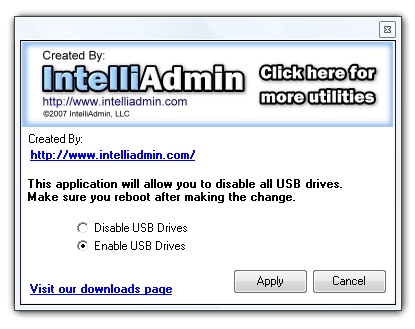
Vô hiệu hóa USB Flash Drives
Update 1/18/2007 11:01 PM EST: I have
received a few questions about this method – no it will not disable mice, or
keyboards. Cập nhật 1/18/2007 11:01 PM EST: Tôi đã nhận được một số câu hỏi về
phương pháp này - không có nó con chuột sẽ không vô hiệu hóa, hoặc bàn phím. It
only disables storage devices attached to the USB port. Nó chỉ vô hiệu hóa các
thiết bị lưu trữ gắn vào cổng USB. This includes hard drives, flash drives, and
any other type of USB storage device. Điều này bao gồm các ổ đĩa cứng, ổ đĩa
flash, và loại nào khác của thiết bị lưu trữ USB. And yes, if the user has
administrator access they can reverse the changes Và có, nếu người dùng có quyền
truy cập quản trị mà họ có thể đảo ngược những thay đổi
Our USB Flash drive
enable/disable program has been out for quite a while now. Ổ đĩa USB Flash của
chúng tôi cho phép / vô hiệu hoá chương trình đã được ra cho khá trong một giờ.
Recently we have been getting bug reports that it no longer works. Gần đây chúng
tôi đã nhận được báo lỗi rằng nó hoạt động không còn.
How it operates is
simple, we set a registry key that tells the UsbStor driver not to load on boot:
Làm thế nào nó hoạt động rất đơn giản, chúng tôi đặt một registry key mà nói với
người lái xe usbstor không cần tải về khởi động:
HKEY_LOCAL_MACHINE\SYSTEM\CurrentControlSet\Services\UsbStor
HKEY_LOCAL_MACHINE \ SYSTEM \ CurrentControlSet \ Services \ usbstor
Start =
4 (Disabled) – Don't start the driver on boot Bắt đầu = 4 (Disabled) - Không
được bắt đầu khởi động trình điều khiển Start = 3 (Enabled) – Start the driver
on boot Bắt đầu = 3 (Bật) - Bắt đầu driver khi khởi động
If we visit
Microsoft, this is an appropriate way to disable USB drives, they even recommend
it as a group policy to disable USB, CDROM, and floppy drives: Nếu chúng ta truy
cập vào Microsoft, đây là một cách thích hợp để vô hiệu hóa các ổ USB, họ thậm
chí khuyên bạn nên nó như là một chính sách nhóm để vô hiệu hóa USB, CD-ROM, và
ổ đĩa mềm:
http://translate.googleusercontent.com/translate_c?hl=vi&sl=en&tl=vi&u=http://support.microsoft.com/kb/555324&prev=hp&rurl=translate.google.com.vn&usg=ALkJrhjIHHS2aY8ejUVev4FkWppBcA7g_Q http://translate.googleusercontent.com/translate_c?hl=vi&sl=en&tl=vi&u=http://support.microsoft.com/kb/555324&prev=hp&rurl=translate.google.com.vn&usg=ALkJrhjIHHS2aY8ejUVev4FkWppBcA7g_Q
After loading about 10 different variations of Windows (2000, XP, 2003, and
Vista with different service packs) in VMWare we started to see a clearer
picture. Sau khi tải về 10 biến thể khác nhau của Windows (2000, XP, 2003, và
Vista với gói dịch vụ khác nhau) trong VMWare chúng tôi bắt đầu nhìn thấy một
hình ảnh rõ nét hơn.
Some variations will simply reset the key 'Start' back
to 3 when a new flash drive is plugged in. The first trick we tried was denying
write access for the system account on the USBStor registry key. Một số biến thể
đơn giản là sẽ thiết lập lại phím 'Bắt đầu' trở lại 3 khi một ổ đĩa flash mới
được cắm in The trick đầu tiên, chúng tôi đã cố gắng đã được viết từ chối truy
cập cho các tài khoản của hệ thống trên các khóa registry usbstor.
It worked
on everything except Windows 2003. Nó làm việc trên tất cả mọi thứ ngoại trừ
Windows 2003. This version of windows would reset permissions on the key – and
delete it!. Phiên bản này của cửa sổ sẽ thiết lập lại các điều khoản trên phím -
và xóa nó!. Then it would re-create with the USB storage enabled. Sau đó, nó sẽ
tái tạo với lưu trữ USB được kích hoạt.
Then we came across this document:
Sau đó, chúng tôi đã xem qua tài liệu này:
http://translate.googleusercontent.com/translate_c?hl=vi&sl=en&tl=vi&u=http://support.microsoft.com/kb/823732&prev=hp&rurl=translate.google.com.vn&usg=ALkJrhh7HclZ0FwCObsjKH15qy9MCQ5hBw http://translate.googleusercontent.com/translate_c?hl=vi&sl=en&tl=vi&u=http://support.microsoft.com/kb/823732&prev=hp&rurl=translate.google.com.vn&usg=ALkJrhh7HclZ0FwCObsjKH15qy9MCQ5hBw
(Looks like it was published much later than KB 555324) (Hình như nó đã được
xuất bản sau này nhiều hơn KB 555324)
It tells us to put deny permissions
for the users we want to lock out on UsbStor.inf, and UsbStor.pnf in the
c:\windows\inf folder. Nó cho chúng ta để đặt từ chối quyền cho người sử dụng,
chúng tôi muốn khóa ra trên UsbStor.inf, và UsbStor.pnf trong C: \ Windows \ inf
thư mục. Funny thing – it doesn't work. Funny thing - nó không hoạt động.
Windows XP will reset the permissions and let the user install their flash drive
anyhow. Windows XP sẽ thiết lập lại các cho phép và để cho người sử dụng cài đặt
ổ đĩa flash của họ anyhow.
Now we could have created a filter driver that
would sit between windows and usb storage, but we wanted something simple that
an administrator could do without even using our program. Bây giờ chúng ta có
thể tạo ra một trình điều khiển bộ lọc đó sẽ ngồi giữa các cửa sổ và lưu trữ
USB, nhưng chúng tôi muốn một cái gì đó đơn giản mà một quản trị viên có thể làm
ngay mà không cần sử dụng chương trình của chúng tôi.
We found a simpler
solution…rename the files. Chúng tôi đã tìm ra một giải pháp đơn giản ... đổi
tên các tập tin. If we simply rename the files to UsbStor.inf.backup, and
UsbStor.pnf.backup windows can no longer load the drivers for usb storage. Nếu
chúng ta chỉ cần đổi tên các tập tin để UsbStor.inf.backup, và cửa sổ
UsbStor.pnf.backup không còn có thể tải các trình điều khiển cho việc lưu trữ
USB.
So to recap. Vì vậy, để recap. Rename the files, set the registry key
to 4, and users can no longer access any type of usb storage. Đổi tên các tập
tin, thiết lập các khóa registry đến 4, và người dùng không còn có thể truy cập
bất kỳ loại hình lưu trữ USB. Reverse the rename, and reset the registry key to
3 and users can access their usb storage again. Đảo ngược những thay đổi tên, và
đặt lại các khóa registry đến 3 và người sử dụng có thể truy cập lưu trữ USB của
mình một lần nữa. Ahh. Ahh. Almost forgot. Hầu như quên. Reboot required each
time you switch. Khởi động lại yêu cầu mỗi khi bạn chuyển đổi.
We have a few
programs now that will do this for you. Chúng tôi có một vài chương trình bây
giờ mà sẽ làm việc này cho bạn. First the USB Disabler. Đầu tiên Disabler USB.
It is for disabling, or enabling USB flash drives on the computer you run it
from. Nó là cho vô hiệu hóa, hoặc cho phép các ổ đĩa USB trên máy tính của bạn
chạy nó từ.
Second we have the remote USB flash disabler. Thứ hai, chúng tôi
có disabler USB flash từ xa. It will allow you to pick a machine on your network
and enable, or disable USB flash drives Nó sẽ cho phép bạn chọn một máy trong
mạng của bạn và kích hoạt, hoặc vô hiệu hóa các ổ đĩa flash USB
Third, our Network
Administrator product can apply it to all the machines on your network. Thứ
ba, mạng
sản phẩm quản
trị của chúng tôi có thể áp dụng nó cho tất cả các máy trong mạng.
They
all can be found on our downloads
page Họ tất cả có thể được tìm thấy trên trang
tải của chúng tôi
Bài viết được dịch tự động bởi Google.Dịch
Đây là link tải phần mềm http://ftp.intelliadmin.com/disableusb_free.exe

Không có nhận xét nào:
Đăng nhận xét